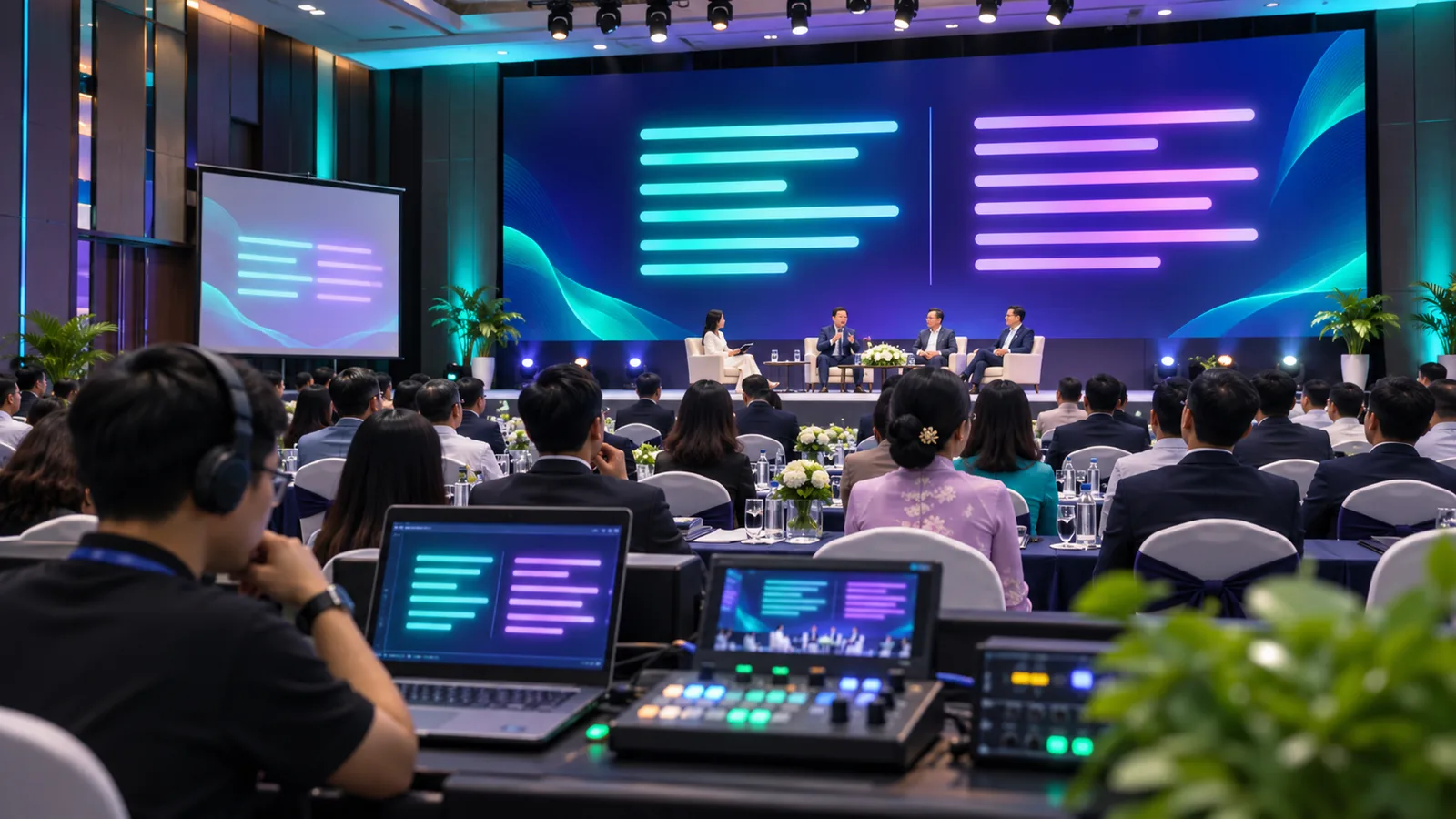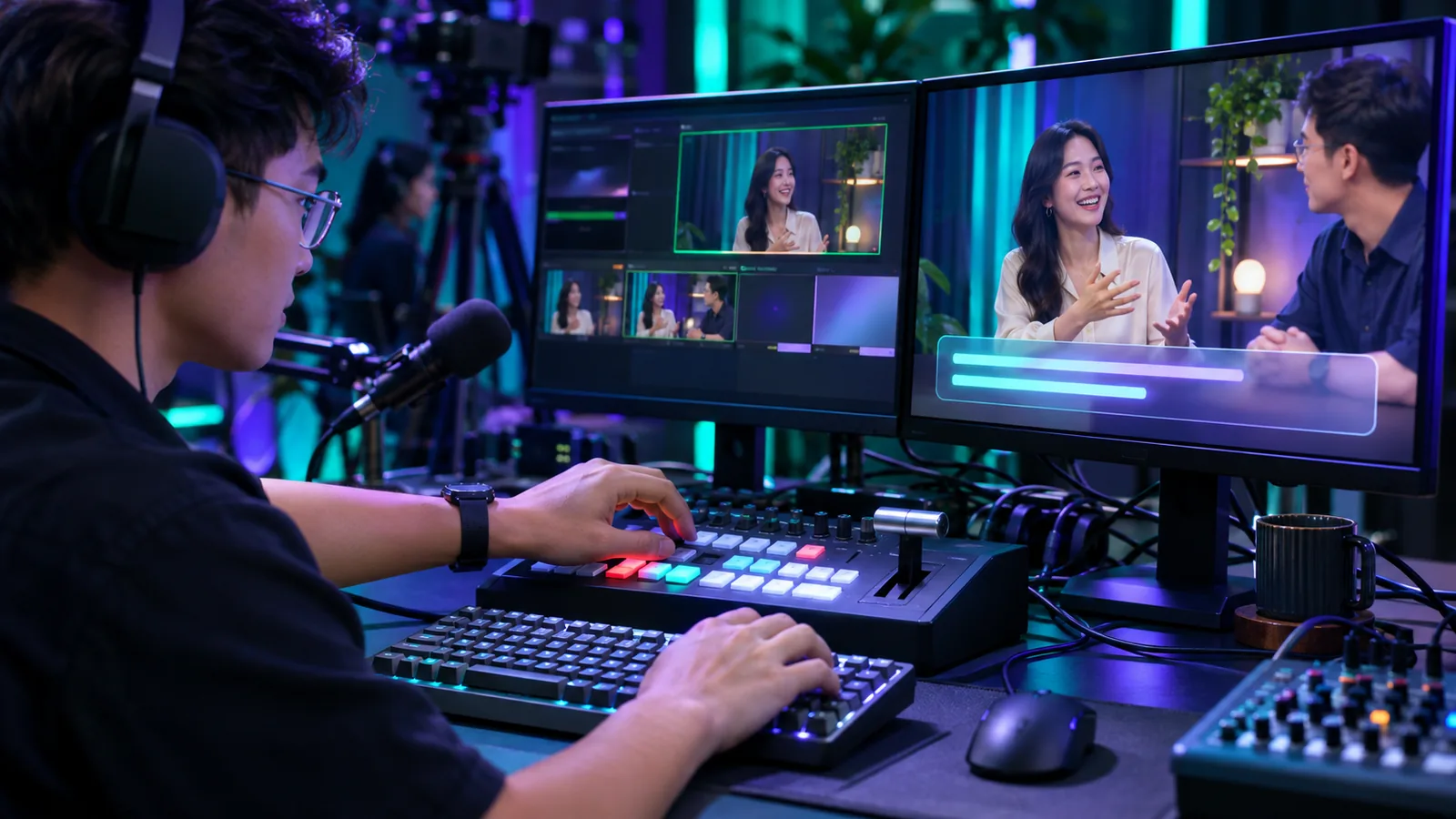
Để có phụ đề song ngữ khi livestream, bạn lấy link phụ đề nền trong suốt từ trang Dịch, thêm vào OBS bằng nguồn Browser hoặc vào vMix bằng input Web Browser, rồi đặt lớp này lên trên cùng. Cỡ chữ, vị trí và kiểu nền chỉnh ngay trên trang Dịch, thay đổi áp dụng lên luồng phát sau chưa tới một giây.
1. Chuẩn bị trước khi lên sóng
Phụ đề tốt bắt đầu từ âm thanh tốt. Lấy tín hiệu từ bàn mixer vào máy tính chạy Dịch Trực Tiếp, không dùng micro laptop đặt gần loa.
- Máy tính chạy Chrome hoặc Edge, mạng dây ổn định.
- Đã đăng nhập tài khoản Dịch Trực Tiếp và còn đủ phút cho buổi phát.
- Đã khai báo tên riêng, tên sản phẩm trong mục Từ riêng.
- OBS hoặc vMix chạy trên cùng máy hoặc máy khác trong mạng đều được, vì link phụ đề là một trang web.
2. Lấy link phụ đề trong suốt
- Vào trang Dịch, chọn ngôn ngữ nói và một hoặc hai ngôn ngữ đầu ra.
- Mở bảng cài đặt hiển thị, tìm mục OBS / vMix.
- Chép link chung hoặc link riêng từng ngôn ngữ.
| Loại link | Hiển thị | Dùng khi |
|---|---|---|
| Link chung | Cả hai ngôn ngữ, xếp trên dưới hoặc song song | Phát một kênh cho khán giả quốc tế |
| Link riêng từng ngôn ngữ | Chỉ một ngôn ngữ | Phát nhiều kênh, mỗi kênh một thứ tiếng |
Link gắn với tài khoản của bạn. Nếu lỡ chia sẻ ra ngoài, hãy tạo link mới, link cũ sẽ hết hiệu lực.
3. Thêm phụ đề vào OBS
- Trong khung Sources, bấm dấu cộng, chọn Browser.
- Dán link vào ô URL, đặt Width 1920, Height 1080 cho khớp khung hình.
- Bỏ tuỳ chọn tắt nguồn khi ẩn, để phụ đề không tải lại mỗi lần chuyển cảnh.
- Kéo lớp phụ đề lên trên cùng danh sách Sources.
Nếu dùng nhiều cảnh, hãy thêm nguồn phụ đề vào một cảnh riêng rồi lồng cảnh đó vào các cảnh khác, tránh mở nhiều bản sao cùng lúc.
4. Thêm phụ đề vào vMix
- Bấm Add Input, chọn Web Browser.
- Dán link, chọn độ phân giải 1920x1080.
- Đưa input vào một Overlay channel, ví dụ Overlay 1.
- Bật overlay khi lên sóng, tắt khi chiếu video có sẵn phụ đề.
5. Chỉnh phụ đề cho dễ đọc
Mọi thiết lập hiển thị đều chỉnh trong trang Dịch, không cần làm lại bước 3 hay 4.
| Thiết lập | Gợi ý |
|---|---|
| Cỡ chữ | Khán giả xem điện thoại: chữ to, tối đa hai dòng |
| Nền | Nền hộp đen mờ khi video nhiều màu; viền chữ khi khung hình tối |
| Vị trí | Dưới cùng; chuyển lên trên khi có lower third hoặc logo nhà tài trợ |
| Chế độ | Chỉ hiện câu đã chốt để phụ đề không nhảy chữ |
6. Chạy thử và theo dõi trong lúc phát
Bấm Bắt đầu dịch, nói vài câu và quan sát trên preview. Kiểm tra độ trễ, vị trí so với logo và lower third. Phút dịch chỉ bị trừ khi đang dịch, nên bạn cứ thử vài phút trước giờ phát.
Trong lúc phát, giữ trang Dịch mở trên một màn hình riêng để theo dõi lời gốc và bản dịch. Muốn đưa thêm giọng đọc AI vào luồng phát, xem bài giọng đọc AI cho sự kiện.
Câu hỏi thường gặp
Link phụ đề có nền trong suốt thật không?
Có. Trang phụ đề có nền trong suốt nên OBS và vMix chỉ hiện chữ. Bạn có thể bật nền xanh lá nếu phần mềm cần chroma key.
OBS và máy dịch có cần chung một máy tính không?
Không bắt buộc. Link phụ đề là trang web, nên máy chạy OBS hoặc vMix chỉ cần có mạng là hiển thị được.
Có thể phát mỗi kênh một ngôn ngữ không?
Được. Dùng link riêng từng ngôn ngữ cho từng kênh, ví dụ kênh tiếng Anh và kênh tiếng Trung từ cùng một buổi dịch.
Chỉnh cỡ chữ có phải dán lại link không?
Không. Mọi thay đổi trong bảng cài đặt hiển thị được áp dụng lên link đang chạy sau chưa tới một giây.